Khi phát một SOP, bạn có thể mở nó với "Thu gọn khung văn bản" được bật, ẩn văn bản bước ở bên phải. Sử dụng cài đặt này khi bạn muốn hiển thị video lớn hơn hoặc khi bạn muốn người xem học từ video, hình ảnh và âm thanh thuyết minh mà không cần đọc văn bản.
Mở với khung văn bản của Bước đã thu gọn
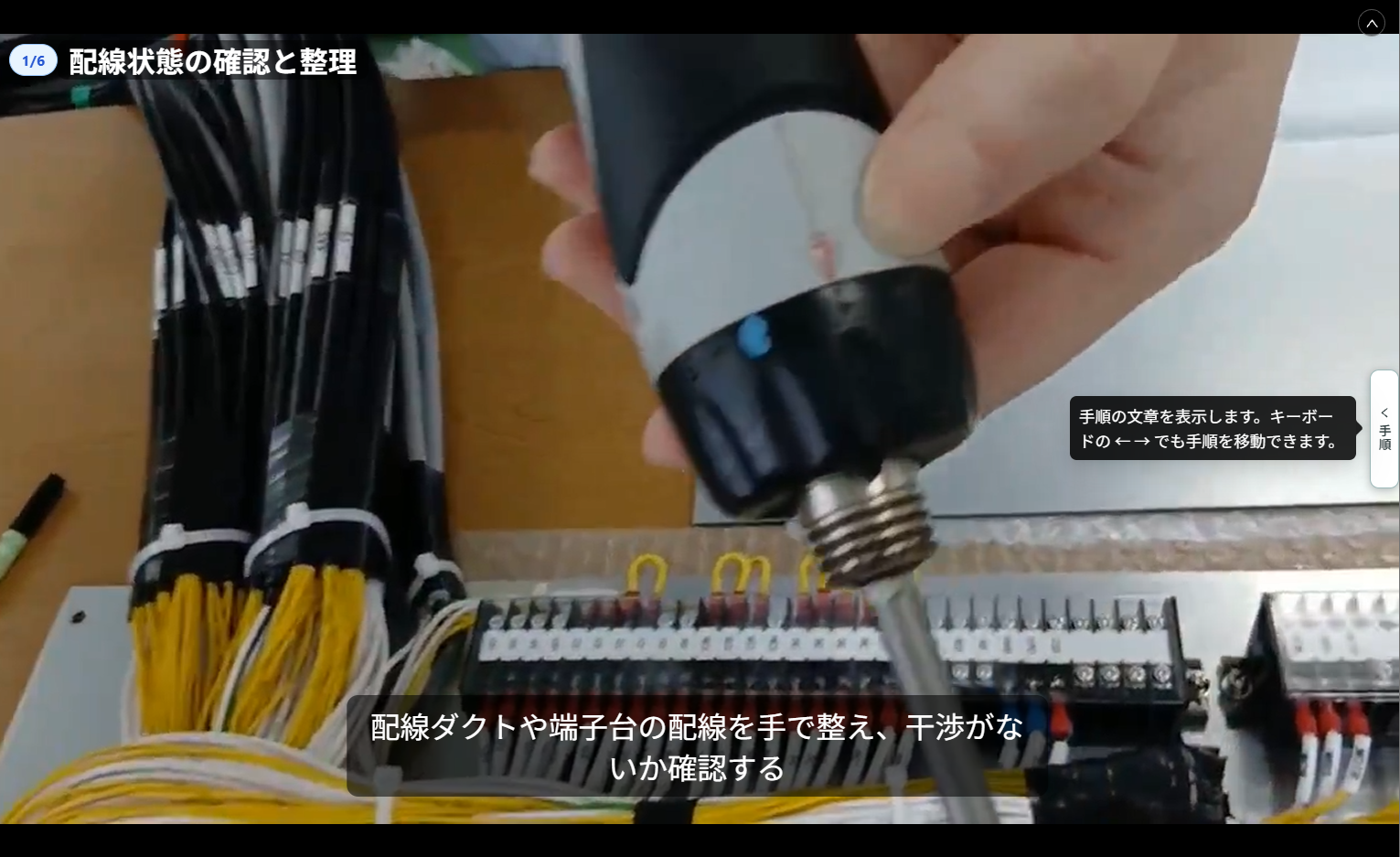
Đây là tùy chọn hiển thị phát lại có thể cấu hình cho từng SOP. Khi bật, khung văn bản ở bên phải sẽ bị thu gọn khi SOP được mở, và người xem tiến hành bằng cách sử dụng chỉ video, hình ảnh, slide và âm thanh thuyết minh. Điều này phù hợp với các SOP mà bạn muốn nhấn mạnh video hoặc dạy thông qua hình ảnh trực quan và âm thanh mà không cần đọc văn bản.
Văn bản mô tả không được xóa. Nó chỉ bị thu gọn, vì vậy bật cài đặt lại sẽ khôi phục nó. Người xem cũng có thể mở khung văn bản tại chỗ bằng cách vận hành vạch phân chia trên màn hình phát lại (được mô tả bên dưới).
Vì cài đặt này được cấu hình trong màn hình chỉnh sửa SOP hoặc "Cài đặt chuyển thành bước" khi tạo SOP mới, chỉ những người dùng có thể chỉnh sửa SOP mới có thể sử dụng nó.
Cách cấu hình
Cấu hình từ trình duyệt PC. Bạn có thể cấu hình cài đặt này cho cả SOP hiện có và khi tạo SOP mới.
Cấu hình cho một SOP hiện có
- Mở SOP đối tượng trong màn hình chỉnh sửa.
- Mở "Cài đặt phát & hiển thị" trong Cài đặt nâng cao.
- Bật "Mở với khung văn bản của Bước đã thu gọn".
- Lưu SOP.
Khi bật, tiêu đề "Thu gọn khung văn bản" xuất hiện trong "Cài đặt phát & hiển thị", làm cho trạng thái hiện tại rõ ràng một cách nhanh chóng.
Để hoàn tác, tắt cùng một "Mở với khung văn bản của Bước đã thu gọn" và lưu.
Cấu hình khi tạo một SOP
Khi tạo SOP mới từ tư liệu, bạn cũng có thể chỉ định "Mở với khung văn bản của Bước đã thu gọn" trong "Khác" dưới "Cài đặt chuyển thành bước". Khi chỉ định ở đây, SOP được tạo sẽ có cài đặt này được bật ngay từ đầu.
Khi thêm tư liệu bằng "+ Thêm bước" vào SOP bạn đang tạo, tùy chọn này không được hiển thị. Vì đây là cài đặt toàn SOP, chúng tôi tránh chuyển đổi hiển thị của toàn bộ SOP khi thêm các bước.
Để biết chi tiết về từng mục trong "Cài đặt chuyển thành bước", hãy xem Cài đặt chuyển thành bước (thuyết minh, phụ đề, câu hỏi, tệp liên quan).
Cách nó trông khi phát lại
Khi bạn phát một SOP với cài đặt này được bật, khung văn bản ở bên phải sẽ bị thu gọn, và video và hình ảnh sẽ hiển thị trên toàn màn hình. Bạn cũng có thể di chuyển giữa các bước bằng các phím ← → trên bàn phím.
Nếu âm thanh thuyết minh được cấu hình, âm thanh sẽ phát ngay cả khi khung văn bản bị thu gọn.
Người xem có thể mở khung văn bản
Người xem có thể mở khung văn bản tại chỗ bằng cách nhấn tab "Bước" trên vạch phân chia giữa video và khung văn bản. Nhấn lại từ cùng một vị trí sẽ thu gọn nó. Sử dụng khi bạn muốn kiểm tra nội dung đã viết.
Hoạt động này là tạm thời, và trạng thái không được lưu vào thiết bị. Khi SOP được mở lại, nó sẽ quay lại trạng thái thu gọn.