คุณสามารถจำกัดการเข้าถึงจากภายนอกเพื่อเฉพาะการอัปโหลดสื่อเท่านั้น เรายังได้ปรับปรุงการควบคุมด้วยเสียงสำหรับแว่นตาอัจฉริยะ เพิ่มตัวเลือก URL ที่แชร์ และปรับปรุงการตั้งค่าโฟลเดอร์เก็บเมื่อการอนุมัติ
① เพิ่มตัวเลือก "เฉพาะการอัปโหลดสื่อ" ลงในการจำกัดที่อยู่ IP (Enterprise)
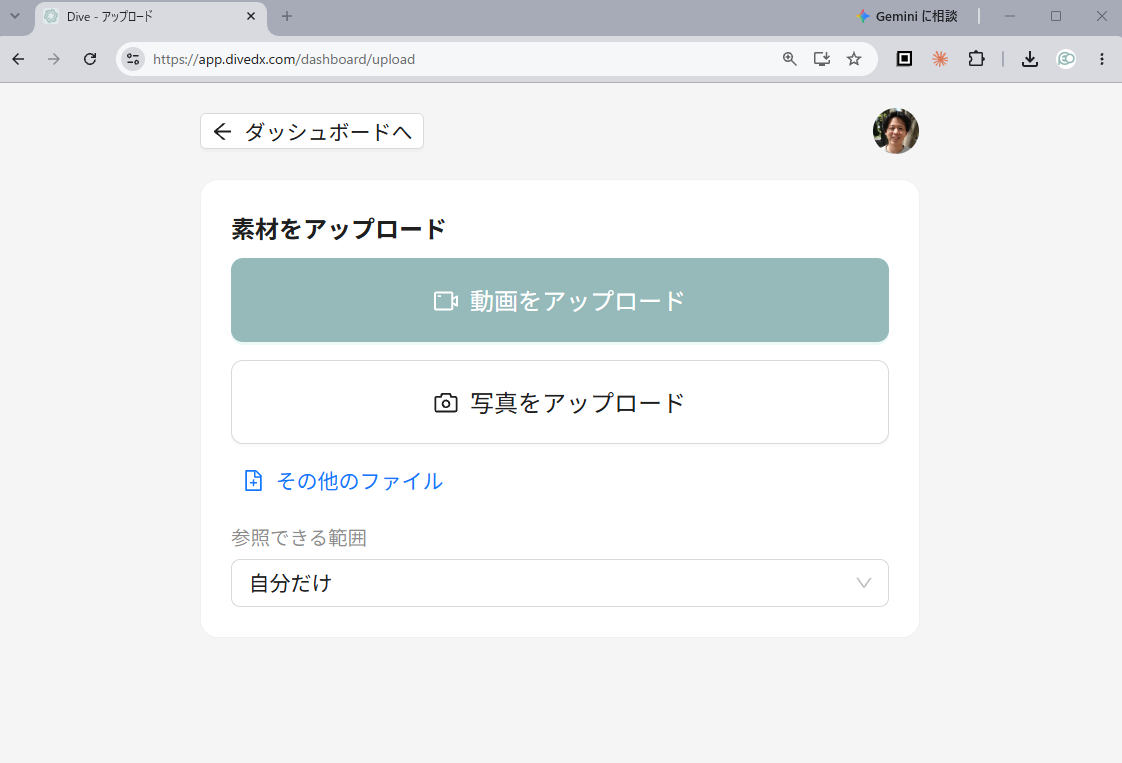
ก่อนหน้านี้ การจำกัดที่อยู่ IP มีเพียงตัวเลือกเดียว: "ไม่พร้อมใช้งานเมื่อเข้าถึงจากเครือข่ายที่ไม่ได้รับอนุญาต" นี่หมายความว่าหากคุณต้องการให้พนักงานภาคสนามอัปโหลดวิดีโอจากนอกเครือข่าย คุณไม่สามารถทำได้หากมีการใช้ข้อจำกัด
เราทำให้สามารถเลือกพฤติกรรมที่แตกต่างกันสำหรับการเข้าถึงเครือข่ายที่มีข้อจำกัดตามประเภทผู้ใช้
- ประเภทผู้ใช้คือ "คนที่ผ่านการยืนยันตัวตนหลายปัจจัย" และ "คนอื่น"
- แต่ละประเภทสามารถตั้งเป็น "ไม่พร้อมใช้งาน" / "เฉพาะการอัปโหลดสื่อ" / "ฟีเจอร์ทั้งหมด"
- ตอนนี้คุณสามารถกำหนดค่าสถานการณ์เช่นการให้ผู้ดูแลระบบใช้ฟีเจอร์ทั้งหมดจากนอกเครือข่ายในขณะที่พนักงานภาคสนามสามารถเฉพาะอัปโหลดสื่อ ผ่านการตั้งค่าเพียงแห่งเดียว
"เฉพาะการอัปโหลดสื่อ" แสดงเฉพาะหน้าจอสำหรับการอัปโหลด ไม่มีแสดงรายการ SOP / สื่อ หน้าจอการจัดการ และรายงาน เนื่องจากไม่จำเป็นต้องใช้การยืนยันตัวตนหลายปัจจัย ตัวเลือกนี้สามารถใช้ได้โดยผู้ใช้การเข้าสู่ระบบครั้งเดียว เจ้าของบัญชีที่ไม่ต้องใช้อีเมล และผู้ใช้เข้าสู่ระบบโค้ด QR แว่นตาอัจฉริยะ
● เราได้ออกแบบหน้าจอการตั้งค่าใหม่
การตั้งค่าถูกจัดระเบียบในตารางสองแถวแบบง่ายที่แสดง "ใคร" และ "พวกเขาสามารถทำอะไรได้" ด้วยแผนผังการไหลที่แสดงอย่างต่อเนื่องว่าผู้ใช้แต่ละคนสามารถเข้าถึงด้วยการตั้งค่านั้นได้อะไร คุณสามารถระบุได้ว่าผู้ใช้เป้าหมายเป็น "ทุกคน" หรือตัวเลือกที่เฉพาะเจาะจงโดยใช้ปุ่มวิทยุ การตั้งค่าข้อยกเว้นการยืนยันตัวตนสองปัจจัยขณะนี้ยังรวมถึงตัวเลือก "การตั้งค่าการอนุมัติ" (ฟีเจอร์ทั้งหมด / เฉพาะการอัปโหลดสื่อ)
● เกี่ยวกับหน้าจออัปโหลดเฉพาะ
หน้าจออัปโหลดเฉพาะสามารถใช้ได้โดยผู้ใช้ทั่วไปไม่ว่ามีการเปิดใช้งานข้อจำกัดหรือไม่ คุณสามารถคัดลอก URL ของหน้าจอได้จาก "การเชื่อมต่อและการแชร์" ในเมนูผู้ใช้มุมบนขวาของหน้าจอ (ไม่มีการแสดงในแถบด้านข้าง)
● ตำแหน่งของ "การตั้งค่าการอนุมัติ" ได้เปลี่ยนไป
เราได้ย้าย "การตั้งค่าการอนุมัติ" จากแท็บ "ความปลอดภัย" ไปยังแท็บ "กฎธุรกิจ" (เดิมคือสิทธิ์การดำเนินการ) ภายใต้ฟังก์ชันสำหรับเจ้าของ นี่เป็นเพราะว่ามันเกี่ยวกับขั้นตอนการเผยแพร่มากกว่าการตั้งค่าสิทธิ์ เนื้อหาของการตั้งค่ายังคงไม่เปลี่ยนแปลง
② ปรับปรุงการควบคุมด้วยเสียงแว่นตาอัจฉริยะ
- ตอนนี้คุณสามารถดำเนินการตรวจสอบ AI โดยใช้คำสั่งเสียง "ตรวจสอบ" ก่อนหน้านี้ คุณต้องเน้นที่ปุ่มด้วย "ขึ้น" / "ลง" แล้วพูด "เลือก" ในสองขั้นตอน ตอนนี้คุณสามารถดำเนินการได้ไม่ว่าตำแหน่งโฟกัสจะเป็นอย่างไร หากคุณพูด "ตรวจสอบ" อีกครั้งหลังจากผลลัพธ์ มันจะตรวจสอบอีกครั้งแทนการถ่ายรูปใหม่
- ขณะพิมพ์ความเห็นอย่างอิสระ คำหลวกลุ่มเช่น "ฉันได้ตรวจสอบแล้ว" ไม่ได้ถูกมองว่าเป็นคำสั่งเสียง คำสั่งเสียงจะดำเนินการต่อเมื่อโฟกัสออกจากฟิลด์ป้อนข้อมูล
- บน Vuzix M400 ปุ่ม "ตรวจสอบด้วย AI" สำหรับคำถามตอนนี้สามารถเลือกได้โดยใช้แพดสัมผัสหรือคำสั่งเสียง ("ขึ้น" / "ลง") ตัวเลขจะแสดงบนตัวกรองตัวเลขของ RealWear ด้วย
- ขณะถ่ายรูปสำหรับคำถาม วิดีโอขั้นตอนและเสียงบรรยายตอนนี้จะหยุดชั่วคราว นี่จะป้องกันไม่ให้วิดีโอเล่นต่อในพื้นหลังระหว่างการจับ ซึ่งทำให้การเปิดตัวกล้องดูเหมือนถูกแช่แข็งบนอุปกรณ์ที่มีพลังน้อยกว่า
- แก้ไขปัญหาที่ตัวเลือกแรกจะไม่สว่างขึ้นทันทีหลังจากเปิดคำถาม หน้าจอขณะนี้เลื่อนไปยังรายการที่เลือกโดยใช้เสียง
- แก้ไขปัญหาที่การใช้การดำเนินการย้อนกลับหลังจากเปิดขั้นตอนจากโค้ด QR จะวนลูประหว่างหน้าจอโฟลเดอร์และขั้นตอน ภายในโฟลเดอร์ การนำทางตอนนี้ทำตามลำดับชั้นแทนประวัติ
- ปรับปรุงความเร็วในการโหลดสำหรับ "SOP ล่าสุด" ที่แสดงบนหน้าจอหลักแว่นตาอัจฉริยะ
- จัดเรียงปุ่มบนแผงควบคุมแว่นตาอัจฉริยะในแนวตั้งเพื่อการเข้าถึงที่ง่ายขึ้น
③ เพิ่มตัวเลือก "เปลี่ยนอัตโนมัติ" ให้กับ URL ที่แชร์
- เมื่อออก URL ที่แชร์ คุณสามารถระบุได้ว่าจะไปยังขั้นตอนถัดไปโดยอัตโนมัติเมื่อขั้นตอนปัจจุบันเสร็จสมบูรณ์หรือไม่
- ตัวเลือกที่เลือกในโมดอลการแชร์ (เปลี่ยนอัตโนมัติ ภาษา) ตอนนี้จะถูกบันทึกไปยังอุปกรณ์และใช้เป็นค่าเริ่มต้นในครั้งต่อไป จุดหมายปลายทางการข้ามจะไม่ถูกบันทึกเนื่องจากความหมายของพวกมันต่างกันตามขั้นตอน
- เพิ่มคอลัมน์ "เปลี่ยนอัตโนมัติ" ลงในรายการ URL ที่แชร์ภายนอก
การตั้งค่าการเปลี่ยนอัตโนมัติที่ระบุสำหรับ URL ที่แชร์จะไม่เขียนทับการตั้งค่าที่บันทึกไว้บนอุปกรณ์ของผู้ดู
④ ปรับปรุงการอนุมัติและการตั้งค่าโฟลเดอร์เก็บ
มีบางกรณีที่ขั้นตอนบัญชีร่างไม่สามารถแก้ไขได้โดยใครหรือการอนุมัติไม่สามารถดำเนินการต่อได้เนื่องจากสิทธิ์ในโฟลเดอร์เก็บขั้นตอน เราทำการแก้ไขดังต่อไปนี้
- แก้ไขปัญหาที่ร่างสามารถเผยแพร่ได้ในขณะที่เก็บไว้ในโฟลเดอร์ที่ผู้เขียนไม่สามารถดู ทำให้ขั้นตอนหายไปจากรายการและการค้นหาของผู้เขียนทันทีหลังจากการเผยแพร่ ตอนนี้มีการยืนยันโฟลเดอร์เก็บระหว่างการเผยแพร่
- ผู้เขียนตอนนี้สามารถเปิด แก้ไข และบันทึกร่างที่ยังไม่ได้เผยแพร่ของตนเองไม่ว่าสิทธิ์ในโฟลเดอร์ที่จะเก็บ นี่เป็นเพราะร่างยังไม่ได้วางไว้ในโฟลเดอร์ใด (แอปพลิเคชันยังคงปฏิบัติตามสิทธิ์โฟลเดอร์เก็บเช่นเดิม)
- แก้ไขปัญหาที่ปุ่มอนุมัติจะไม่ปรากฏขึ้นตามสิทธิ์แก้ไขสำหรับโฟลเดอร์เก็บ ผู้อนุมัติถูกกำหนดโดยขั้นตอนการอนุมัติ ซึ่งแยกออกจากสิทธิ์โฟลเดอร์
- แก้ไขปัญหาที่หน้าจอการเลือกโฟลเดอร์จะเริ่มต้นด้วยโฟลเดอร์ที่ไม่สามารถเข้าถึงได้และแสดงเนื้อหาว่างเปล่า ตอนนี้มีการเปิดด้วยโฟลเดอร์หลักเป็นจุดเริ่มต้น
- แก้ไขปัญหาที่โฟลเดอร์เก็บสำหรับขั้นตอนแรกทันทีหลังจากการเปิดใช้งานบริการอาจตั้งเป็นโฟลเดอร์ที่ผู้ใช้ไม่สามารถดู
- ทำให้ข้อความแสดงข้อผิดพลาดที่เกี่ยวข้องกับโฟลเดอร์เก็บเป็นมาตรฐานในทั่วทั้งแอปพลิเคชัน การอนุมัติ และการปฏิเสธ การลบข้อผิดพลาดโฟลเดอร์โดยการเลือกใหม่ตอนนี้จะลบข้อความแสดงข้อผิดพลาด
⑤ การปรับปรุงและการแก้ไขข้อบกพร่องอื่นๆ
- เมื่อเปลี่ยน "ภาษาต้นฉบับ" ของขั้นตอนในภายหลัง เสียงแปลงเป็นข้อความตอนนี้จะสร้างใหม่สำหรับภาษานั้น ก่อนหน้านี้ไฟล์เสียงเก่ายังคงมีอยู่และเล่นต่อโดยไม่ได้แปล
- แก้ไขความล้มเหลวในการวิเคราะห์ AI สำหรับวิดีโอที่อัปโหลดก่อนฤดูใบไม้ผลิ 2025
- แก้ไขปัญหาที่การแก้ไขชื่อกลุ่มในการจัดการกลุ่มจะส่งผลเสียต่อการแปลงอินพุตภาษาญี่ปุ่น ทำให้อักขระซ้ำกัน ยังแก้ไขปัญหาที่การกดปุ่ม Enter เพื่อยืนยันอินพุตหรือ Escape เพื่อยกเลิกจะสิ้นสุดการแก้ไข
- ไม่แสดงภาพขนาดย่อสำหรับโฟลเดอร์ที่ไม่มีการเข้าถึง ภาพขนาดย่อมักจะแสดงเนื้อหาโฟลเดอร์ ซึ่งอาจเปิดเผยข้อมูลเกี่ยวกับโฟลเดอร์ที่ไม่สามารถเข้าถึง จำนวนขั้นตอนและจำนวนโฟลเดอร์ย่อยในโฟลเดอร์ยังคงแสดงเช่นเดิม
- แก้ไขปัญหาที่ไฟล์ใบรับรองที่แนบเป็นข้อมูลประจำตัวไม่สามารถเปิดได้ในบางสภาพแวดล้อม ยังแก้ไขปัญหาอื่นๆ รวมถึงปัญหาที่บันทึกการยกเลิกหรือการปฏิเสธสำหรับใบรับรองจะกลายเป็นสิทธิ์อีกครั้งเนื่องจากการบันทึกที่ไม่เกี่ยวข้อง
- อัปเดตข้อความแนวทางสำหรับแท็กและพจนานุกรมเพื่อใช้อ้างอิงป้ายชื่อเมนูจริง ("พจนานุกรม / เทมเพลต") แทนเมนูแถบด้านข้างที่ไม่มีอยู่
- แก้ไขปัญหาที่ภาพอัปโหลดจากแว่นตาอัจฉริยะกำลังใช้ขีดจำกัดการอัปโหลดวิดีโอ
- ปรับปรุงข้อความแสดงข้อผิดพลาดเมื่อการตั้งรหัสผ่านใหม่ล้มเหลว
- แก้ไขปัญหาที่การ์ดในหน้าจอการตั้งค่าจะไม่ปรับตัวให้เข้ากับความกว้างของการแสดงผล
ผลกระทบต่อการใช้งานที่มีอยู่
การตั้งค่าที่เพิ่มในส่วน ① จะคงการทำงานปัจจุบันไว้จนกว่าจะมีการเปลี่ยนแปลง รายการ ②–⑤ คือการปรับปรุงและการแก้ไขข้อบกพร่อง ดังนั้นจึงไม่จำเป็นต้องดำเนินการใดๆ จากฝั่งของคุณ "การตั้งค่าการอนุมัติ" ได้เปลี่ยนตำแหน่งเท่านั้น การตั้งค่าเองจะถูกนำไปด้วย
ข้อมูลที่เกี่ยวข้อง
- กำหนดค่าการจำกัดที่อยู่ IP
- ใช้หน้าจออัปโหลดเฉพาะ (หน้าจออัปโหลด)
- วิธีการใช้การตรวจสอบ AI (การตรวจสอบสองครั้งของรูปภาพการส่ง)
- การดำเนินการพื้นฐาน Vuzix M400 และวิธีการนำเข้าวิดีโอที่บันทึก
- เกี่ยวกับแอปแว่นตาอัจฉริยะ
- วิธีการใช้การแชร์ภายนอก
ขอบคุณที่ใช้ Dive ต่อไป◎