Bạn có thể giới hạn quyền truy cập từ bên ngoài chỉ để tải tư liệu lên. Chúng tôi cũng đã nâng cao hỗ trợ kiểm soát bằng giọng nói cho kính thông minh, thêm các tùy chọn URL chia sẻ và cải thiện cài đặt thư mục lưu trữ trong quá trình phê duyệt.
① Đã thêm tùy chọn "Chỉ tải tư liệu lên" vào giới hạn địa chỉ IP (Enterprise)
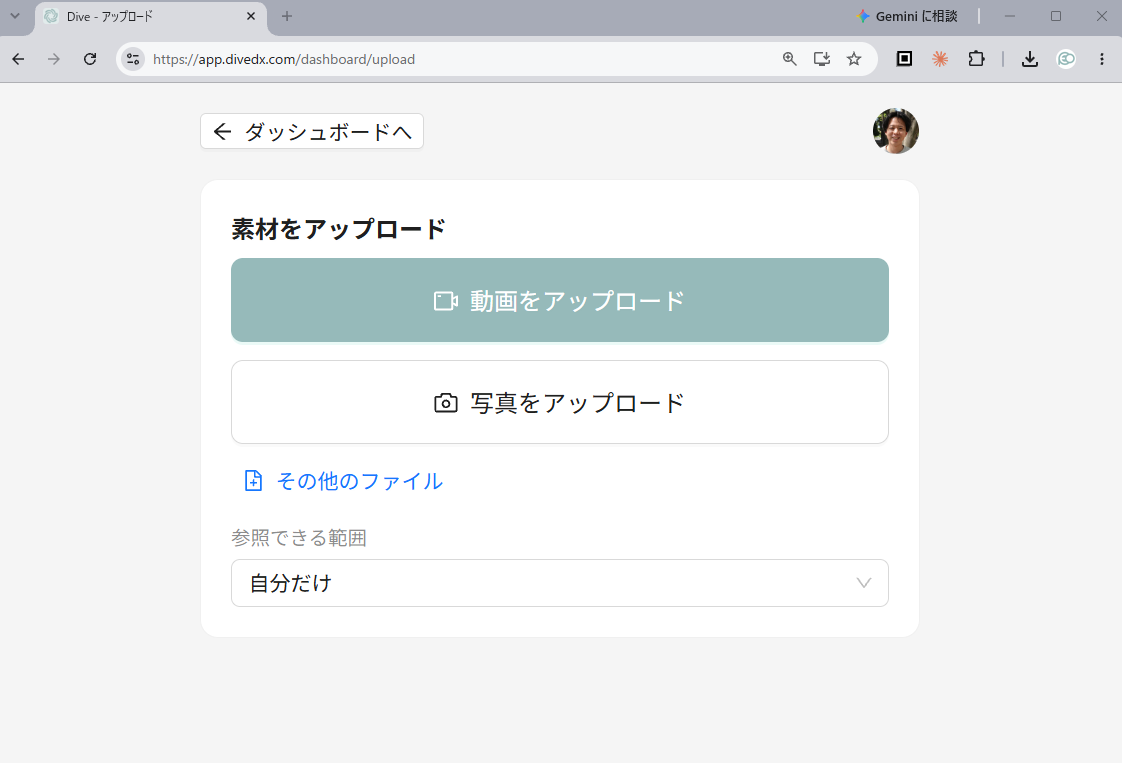
Trước đây, giới hạn địa chỉ IP chỉ có một tùy chọn: "Không dùng được khi truy cập từ các mạng không được phép." Điều này có nghĩa là nếu bạn muốn nhân viên thực địa tải video từ bên ngoài mạng, bạn không thể làm điều đó nếu áp dụng các hạn chế.
Chúng tôi đã làm cho nó trở nên có thể chọn các hành vi khác nhau cho quyền truy cập mạng bị hạn chế dựa trên loại người dùng.
- Các loại người dùng là "Người đã qua xác thực đa yếu tố" và "Những người còn lại"
- Mỗi loại có thể được đặt thành "Không dùng được" / "Chỉ tải tư liệu lên" / "Tất cả chức năng"
- Bây giờ bạn có thể định cấu hình các tình huống như cho phép quản trị viên sử dụng tất cả các tính năng từ bên ngoài mạng trong khi nhân viên thực địa chỉ có thể tải tư liệu lên, tất cả thông qua một cài đặt duy nhất
"Chỉ tải tư liệu lên" hiển thị một màn hình chỉ dành riêng cho tải lên. Danh sách SOP / Tư liệu, màn hình quản trị và báo cáo không được hiển thị. Vì không cần xác thực đa yếu tố, tùy chọn này có thể được sử dụng bởi người dùng đăng nhập một lần, những người nắm giữ tài khoản không cần email và người dùng đăng nhập mã QR kính thông minh.
● Chúng tôi đã thiết kế lại màn hình cài đặt
Cài đặt hiện được tổ chức trong một bảng hai hàng đơn giản cho biết "ai" và "họ có thể làm gì", với sơ đồ dòng chảy liên tục hiển thị những gì mỗi người dùng có thể truy cập bằng những cài đặt đó. Bạn có thể chỉ định xem người dùng mục tiêu là "Tất cả" hay một lựa chọn cụ thể bằng các nút radio. Các cài đặt ngoại lệ xác thực hai yếu tố hiện cũng bao gồm tùy chọn "Cài đặt phê duyệt" (Tất cả chức năng / Chỉ tải tư liệu lên).
● Về màn hình chỉ dành riêng cho tải lên
Màn hình chỉ dành riêng cho tải lên có thể được sử dụng bởi người dùng thông thường bất kể các hạn chế có được bật hay không. Bạn có thể sao chép URL màn hình từ "Kết nối & Chia sẻ" trong menu người dùng ở phía trên bên phải màn hình (nó không được hiển thị trong thanh bên).
● Vị trí của "Cài đặt phê duyệt" đã thay đổi
Chúng tôi đã chuyển "Cài đặt phê duyệt" từ tab "Bảo mật" sang tab "Quy tắc nghiệp vụ" (trước đó là Quyền hạn hoạt động) dưới Chức năng dành cho chủ sở hữu. Điều này là vì nó liên quan đến các quy trình xuất bản chứ không phải cài đặt quyền. Nội dung của cài đặt vẫn giữ nguyên.
② Nâng cao kiểm soát bằng giọng nói kính thông minh
- Bây giờ bạn có thể thực hiện kiểm tra bằng AI bằng cách sử dụng lệnh giọng nói "Kiểm tra". Trước đây, bạn cần tập trung vào nút bằng "Lên" / "Xuống" rồi nói "Chọn" trong hai bước. Bây giờ bạn có thể thực hiện nó bất kể vị trí tiêu điểm. Nếu bạn nói "Kiểm tra" lại sau kết quả, nó sẽ kiểm tra lại thay vì chụp lại ảnh
- Trong khi nhập bình luận tự do, các cụm từ như "Tôi đã kiểm tra" không còn được coi là lệnh giọng nói. Các lệnh giọng nói tiếp tục khi tiêu điểm rời khỏi trường nhập liệu
- Trên Vuzix M400, nút "Kiểm tra bằng AI" cho các câu hỏi hiện có thể được chọn bằng bàn cảm ứng hoặc lệnh giọng nói ("Lên" / "Xuống"). Các số cũng được hiển thị trên bộ lọc số của RealWear
- Trong khi chụp ảnh cho các câu hỏi, video hướng dẫn và lời tường thuật hiện tạm dừng. Điều này ngăn chặn các video tiếp tục phát trong nền trong quá trình chụp, điều này làm cho khởi động máy ảnh có vẻ bị đông cứng trên các thiết bị có công suất thấp hơn
- Đã sửa lỗi trong đó tùy chọn đầu tiên sẽ không được tô sáng ngay sau khi mở một câu hỏi. Màn hình hiện cuộn đến mục được chọn bằng giọng nói
- Đã sửa lỗi trong đó sử dụng thao tác quay lại sau khi mở một quy trình từ mã QR sẽ vòng lặp giữa màn hình thư mục và quy trình. Bên trong một thư mục, điều hướng hiện tuân theo hệ thống phân cấp thay vì lịch sử
- Cải thiện tốc độ tải cho "SOP gần đây" được hiển thị trên màn hình chính kính thông minh
- Sắp xếp lại các nút trên bảng điều khiển kính thông minh theo chiều dọc để dễ tiếp cận hơn
③ Đã thêm tùy chọn "Chuyển tiếp tự động" vào URL được chia sẻ
- Khi phát hành URL được chia sẻ, bạn có thể chỉ định xem có tự động chuyển đến quy trình tiếp theo khi quy trình hiện tại được hoàn thành hay không
- Các tùy chọn được chọn trong phương thức chia sẻ (chuyển tiếp tự động, ngôn ngữ) hiện được lưu trên thiết bị và sử dụng làm mặc định lần tới. Các đích đến nhảy không được lưu vì ý nghĩa của chúng khác nhau tùy theo quy trình
- Đã thêm cột "Chuyển tiếp tự động" vào danh sách URL được chia sẻ bên ngoài
Các cài đặt chuyển tiếp tự động được chỉ định cho URL được chia sẻ không ghi đè các cài đặt được lưu trên thiết bị của người xem.
④ Cải thiện phê duyệt và cài đặt thư mục lưu trữ
Có những trường hợp mà các quy trình bản nháp không thể được chỉnh sửa bởi bất kỳ ai hoặc phê duyệt không thể tiếp tục do các quyền trên thư mục lưu trữ quy trình. Chúng tôi đã thực hiện các sửa chữa sau.
- Đã sửa lỗi trong đó các bản nháp có thể được xuất bản trong khi được lưu trữ trong một thư mục tác giả không thể xem, khiến quy trình biến mất khỏi danh sách và tìm kiếm của tác giả ngay sau khi xuất bản. Thư mục lưu trữ hiện được xác minh trong quá trình xuất bản
- Các tác giả hiện có thể mở, chỉnh sửa và lưu các bản nháp chưa xuất bản của riêng họ bất kể các quyền trên thư mục dự kiến lưu. Điều này là vì các bản nháp chưa được đặt trong bất kỳ thư mục nào (các ứng dụng vẫn tuân theo các quyền thư mục lưu trữ như trước đây)
- Đã sửa lỗi trong đó nút phê duyệt sẽ không xuất hiện dựa trên các quyền chỉnh sửa cho thư mục lưu trữ. Những người phê duyệt được xác định bởi quy trình phê duyệt, điều này riêng biệt với các quyền thư mục
- Đã sửa lỗi trong đó màn hình chọn thư mục sẽ bắt đầu bằng một thư mục không thể truy cập được và hiển thị nội dung trống. Nó hiện mở với thư mục chính làm điểm bắt đầu
- Đã sửa lỗi trong đó thư mục lưu trữ cho quy trình đầu tiên ngay sau khi kích hoạt dịch vụ có thể được đặt thành một thư mục người dùng không thể xem
- Chuẩn hóa các thông báo lỗi liên quan đến thư mục lưu trữ trong các ứng dụng, phê duyệt và từ chối. Xóa lỗi thư mục bằng cách chọn lại hiện xóa thông báo lỗi
⑤ Các cải thiện khác và sửa lỗi
- Khi thay đổi "Ngôn ngữ bản gốc" của một quy trình sau này, âm thanh chuyển đổi văn bản hiện được tạo lại cho ngôn ngữ đó. Trước đây, các tệp âm thanh cũ vẫn tồn tại và tiếp tục phát chưa được dịch
- Đã sửa lỗi phân tích AI cho các video được tải lên trước mùa xuân 2025
- Đã sửa lỗi trong đó chỉnh sửa tên nhóm trong quản lý nhóm sẽ làm hỏng chuyển đổi nhập Nhật Bản, khiến các ký tự bị trùng lặp. Cũng đã sửa lỗi trong đó nhấn Enter để xác nhận nhập liệu hoặc Escape để hủy sẽ kết thúc chỉnh sửa
- Các hình ảnh thu nhỏ cho các thư mục không có quyền truy cập không còn được hiển thị. Hình ảnh thu nhỏ thường hiển thị nội dung thư mục, có khả năng lộ lọc thông tin về các thư mục không thể truy cập được. Số lượng quy trình và số lượng thư mục con trong các thư mục vẫn được hiển thị như trước đây
- Đã sửa lỗi trong đó các tệp chứng chỉ được đính kèm làm thông tin xác thực không thể mở được trong một số môi trường. Cũng đã sửa các lỗi bao gồm một lỗi trong đó các bản ghi hủy hoặc từ chối cho chứng chỉ sẽ trở nên hợp lệ lại do lưu không liên quan
- Đã cập nhật văn bản hướng dẫn cho thẻ và từ điển để tham chiếu nhãn menu thực tế ("Từ điển / Mẫu") thay vì một menu thanh bên không tồn tại
- Đã sửa lỗi trong đó hình ảnh được tải lên từ kính thông minh đang tiêu thụ giới hạn tải lên video
- Cải thiện thông báo lỗi được hiển thị khi đặt lại mật khẩu không thành công
- Đã sửa lỗi trong đó các thẻ trong màn hình cài đặt sẽ không thích ứng với chiều rộng hiển thị
Tác động đến mức sử dụng hiện tại
Các cài đặt được thêm vào ① giữ lại hành vi hiện tại cho đến khi thay đổi. Các mục ②–⑤ là những cải thiện và sửa chữa lỗi, vì vậy không cần hành động nào từ phía bạn. "Cài đặt phê duyệt" chỉ thay đổi vị trí; các cài đặt chính nó đã được mang theo.
Thông tin liên quan
- Định cấu hình giới hạn địa chỉ IP
- Sử dụng màn hình chỉ dành riêng cho tải lên (Màn hình tải lên)
- Cách sử dụng kiểm tra bằng AI (kiểm tra kép của ảnh gửi)
- Các hoạt động cơ bản của Vuzix M400 và cách nhập video được ghi lại
- Về ứng dụng kính thông minh
- Cách sử dụng chia sẻ bên ngoài
Cảm ơn bạn đã tiếp tục sử dụng Dive◎